






コミュニケーション、ファイル共有、タスク管理の3つの目的をカバーできるのが「Chatwork(チャットワーク※以下チャットワーク)」。
パソコンだけでなくスマホでも社内外のメンバーと気軽にやり取りでき、ファイル共有やタスク管理も簡単にできるため、数多くの企業で導入されています。
そのチャットワークがWeb会議サービスの「Zoom(ズーム)」と連携したことで、毎回Zoomを立ち上げてミーティングURLを発行、共有する手間が省けるようになり、さらに便利になりました。
ここで簡単にチャットワークとZoomの連携のやり方とミーティングの始め方をご説明します。
①Zoomのアカウントを登録し、サービス連携の利用を許可する。
②チャットワークのプロフィール画像をクリックすると表示されるメニューから「サービス連携」をクリックする。
③「外部連携サービス」のZoomを「有効」にする。④Zoomの認可画面が開いたら、チャットワークからZoomアカウントへのアクセスを「許可」する。
①チャットワーク内のビデオアイコンをクリックし、「Zoomミーティングを開始」「Chatwork Liveを開始」の中から「Zoomミーティング」を選択する。②ミーティングに招待したいメンバーにチェックを入れて選択し、「ビデオ通話」か「音声通話」をクリックする。
③Zoomが立ち上がったら「Zoomを開く」をクリックし、参加者を承認してミーティングを開始する。
①チャットワークのタイムラインに投稿されたZoomミーティングの招待リンクをクリックする。ホストから承認されれば参加可能。
※Zoomを初めて利用する場合は、Zoomアプリ事前にインストールしておく必要があります。
業務効率化の強い味方として多くの企業で導入されているチャットワーク。
無料プランでもかなりの業務をカバーできますので、ぜひ試してみてください。
参考:業務効率化が期待できるツールの種類と選び方ポイント/Chatwork
https://go.chatwork.com/ja/column/efficient/efficient-002.html

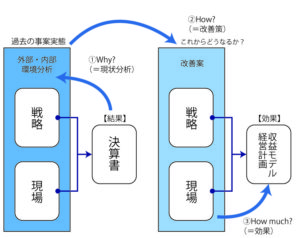


■診断士のビジネスモデルとは
「頑張って診断士の資格を取得した。将来は独立したいけれど、どうやって仕事を受注すればよいのだろう」
「開業したけれど、なかなか軌道に乗らない。何を変えたらよいのだろう」
独立を目指している方、既に独立開業した方の中にはこのような悩みを抱えている方も多いのではないでしょうか。
一言に診断士と言っても活動するステージは幅広く、皆さん様々な分野で活躍しています。
反面、他の士業のような独占業務がないため、顧客からサービス内容が理解されにくい側面もあります。そのため、ビジネスの仕組みをつくらないと 継続的に仕事を受注していくことは困難です。
今回は私がどうやって仕事を受注し、そして顧客から評価を得てリピートに繋げているのか、鍜治田流のビジネスモデルを紹介します